Tampilkan postingan dengan label Tutorial. Tampilkan semua postingan
Rabu, 13 Januari 2021
Kamis, 14 Januari 2016
Tutorial
| Januari 14, 2016
[Tutorial] Cara Setting IP Address manual di Windows 10
Setting IP Address di Windows 10 Pro. Halo sobat blogger, kali ini saya akan akan menshare tutorial mengkonfigurasi atau mensetting IP Address manual LAN dan Wireless di Windows 10. Seperti di windows 8 caranya hanya saja tempat dan penempatannya yang berbeda. Langsung saja simak cara-caranya maupun tutorial Cara Setting IP Address manual di Windows 10 di bawah ini :
Cara Setting IP Address manual di Windows 10
1. Pertama-tama buka laptop atau pc sobat semua, lalu biarkan sampai menyala dan desktop terbuka seperti pada gambar. Kemudian arahkan kursor mouse ke pojok kiri bawah dan klik kanan di sana kemudian pilih control panel atau klik tombol start dan klik setting, Maka akan muncul beberapa menu. karena kita akan mensetting IP Address lalu klik saja menu "Settings" sesuai di gambar di bawah ini.
2. Kemudian akan muncul lagi beberapa menu seperti gambar di bawah langsung saja pilih menu "Network and Internet" lalu klik dua kali.
3. Setelah sobat semua mengklik 2 kali menu tersebut, Akan di hadapkan pada menu - menu lainnya. Langsung saja klik 2 kali menu "Ethernet". kemudian pada isinya di bawah related settings klik tulisan "Change adapter options".
4. Setelah sobat mengklik tulisan tersebut, maka akan masuk ke halaman atau menu Network Connections. kemudian arahkan kursor ke bagian kiri menu seperti di gambar. kemudian pilih adapter ethernet atau adapter device apa saja yang mau di setting ip manual dalam hal ini untuk contoh pilih "Ethernet" kemudian klik kanan klik "Properties".
5. lalu setelah sobat mengklik properties akan masuk ke menu selanjutnya Kemudian sobat di hadapkan lagi pada menu atau pengaturan - pengaturan yang sobat pilih tadi. Untuk Merubah atau mensetting IP Adress langsung saja scrol ke bawah lalu cari Tulisan "Internet Protocol Version (TCP/IPv4)" seperti gambar di bawah. kemudian klik 2 kali. Bisa dilihat seperti gambar dibawah ini :
6. Setelah itu ada 2 Pilihan yang di atas itu adalah untuk mengatur IP Adress dan yang di bawah itu untuk DNS. Kalu pilihan Otomatis IP Adress tinggal klik yang "Obtain an IP Adress Automatically". Lalu untuk yang manual pilih yang bawah yaitu "Use the Following IP Adress". Setelah anda memilih "Use The following IP Adress" silakan tinggal isikan saja IP Adress seperti gambar di bawah ini. Isikan juga Subnet Masknya lalu Default Gatewaynya. Untuk mengisi IP Adress tinggal SObat saja yang memilih Alamatnya mau Angkanya berapa terserah sobat sendiri asalkan masih masuk di Kelas - kelas IP. Jika sobat juga ingin merubah DNS ke Manual, klik yang bawah juga lalu isikan lah DNS yang sobat mau isikan. DNS di sini biasanya berguna agar bisa terkoneksi ke jaringan internet (bisa internet), selanjutnya Lalu Klik OK.
7. IP Address sobat semua sudah terganti ke posisi manual. Biasanya saya mengganti Ip Adress ini untuk Bermain Game LAN dengan teman saya. Itulah Tutorial dari saya tentang Cara Setting IP Address manual di Windows 10.
Semoga Tutorial ini bisa bermanfaat
Jika Ingin mengcopy harap Sertakan Link Sumber ini. Terima Kasih.
#Copyright 2016
#Setiawan Jodi
Jumat, 20 Juni 2014
Tutorial
| Juni 20, 2014
[Tutorial] Cara Mengambil Gambar Di PC atau Laptop Windows 7 dan Windows 8
Halo sobat blogger, kali ini saya akan memposting tentang [Tutorial] Cara Mengambil Gambar Di PC atau Laptop. Seyogyanya bagi orang yang sudah menngeluti dunia teknologi sekiranya sudah mengetahui [Tutorial] Cara Mengambil Gambar Di PC atau Laptop ini. Jadi jika anda sudah mengetahuinya ya di simak saja. [Tutorial] Cara Mengambil Gambar Di PC atau Laptop ini di peruntukkan bagi yang tidak tahu atau awam dan belum mengetahui dan menguasainya.
Langsung saja untuk [Tutorial] Cara Mengambil Gambar Di PC atau Laptop Windows 7 dan Windows 8 anda - anda semua bisa membacanya / menyaksikannya di bawah ini :
Untuk [Tutorial] Cara Mengambil Gambar Di PC atau Laptop ada 3 Cara yaitu :
1. Menggunakan Software Bawaan dari Windows yaitu Paint
2. Menggunakan Software Bawaan dari Windows yaitu Snipping Tool
3. ada sih. :D
=======================================================================
1. Menggunakan Software Bawaan dari Windows yaitu Paint
2. Menggunakan Software Bawaan dari Windows yaitu Snipping Tool
3. ada sih. :D
=======================================================================
Software Paint
=======================================================================
1. Siapkan Gambar di Laptop atau aktifitas anda yang akan di buat menjadi gambar, kemudian Tekan tombol di keyboard PrtSc SysRq (Laptop) atau Print Screen (PC/Komputer)
2. Buka software bawaan windows yaitu paint dengan cara Klik Start - All Progams - Accessoris kemudian klik Paint
3. Setelah terbuka softwarenya, klik menu Kotak di toolbar paint.
4. Tekan tombol CTRL + V
5. Nah gambar siap di gunakan, bisa di edit atau langsung di simpan dengan cara klik File lalu Save/Save As.
6. Selesai.
6. Selesai.
=======================================================================
Software Snipping Tool
=======================================================================
1. Siapkan Gambar di Laptop atau aktifitas anda yang akan di buat menjadi gambar.
2. Buka software bawaan windows yaitu Snipping Tool dengan cara Klik Start - All Progams - Accessoris kemudian klik Snipping Tool
3. Setelah terbuka, klik New
4. Lalu Drag Kursor anda (Memilih Gambar yang mau di Simpan/di ambil)
5. Kemudian gambar akan muncul dan siap di simpan dan di gunakan. untuk menyimpannya Klik Icon gambar Disket.
6. Gambar siap di gunakan. Selesai.
5. Kemudian gambar akan muncul dan siap di simpan dan di gunakan. untuk menyimpannya Klik Icon gambar Disket.
6. Gambar siap di gunakan. Selesai.
Itulah sedikit postingan dari saya tentang [Tutorial] Cara Mengambil Gambar Di PC atau Laptop Windows 7 dan Windows 8. Untuk Update selanjutnya nanti saya kasih gambarnya biar lebih jelas ^_^
Semoga Bermanfaat.
Semoga Bermanfaat.
Minggu, 08 September 2013
Tutorial
| September 08, 2013
Cara Melihat dan Mengembalikan File Yang Tidak Sengaja Terhapus
Assalamualikum WB. Halo apa kabar buat semua pengunjung setia blog ini, apakah masih ada yang berkunjung. Sudah lama saya tidak memposting apapun atau artikel di blog ini yah makanya jadi sepi :D.
Kali ini saya akan memposting tentang bagaimana Cara Melihat dan Mengembalikan File Yang Tidak Sengaja Terhapus. Ya trik ini mungkin biasa anda temukan akan tetapi bagi orang awan yang baru pertama kali memegang komputer atau laptop pastilah was-was jika ada file yg tidak sengaja terhapus. Misalkan saja saat memilih lagu, tiba2 ada file lagu yang terhapus bukan main bingungnya buat orang awam.
Langsung saja simak tips Cara Melihat dan Mengembalikan File Yang Tidak Sengaja Terhapus dibawah ini :
1. Pertama - tama anda pastikan terlebih dahulu file apa itu yg terhapus, misal music, gambar, dll
2. Pergi ke dekstop, lalu cari icon Reycle bin seperti pada gambar. Lalu klik dua kali icon progam tersebut.
Anda juga bisa membuka progam itu dengan klik start - all program - reycle bin.
3. Kemudian anda akan menemukan file yg tidak sengaja terhapus tadi, lalu klik kanan file tersebut kemudian pilih Restore.
4. File yg terhapus tadi sudah kembali seperti semula di tempat dia berapa. Mudah kan.
Semoga Artikel Cara Melihat dan Mengembalikan File Yang Tidak Sengaja Terhapus bisa bermanfaat bagi anda semua maupun pengunjung blog ini. Khusus untuk orang awam saja, bagi orang yg udah profesional pasti akan menertawakan isi dari artikel ini untuk itu keep smile :D.
#Semoga Bermanfaat
#Semoga Bermanfaat
Kamis, 05 September 2013
Tutorial
| September 05, 2013
[Tutorial] Cara Resume Menggunakan IDM Yang Eror
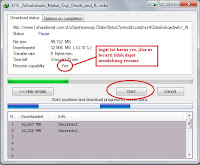
Helo sob kali ini saya akan membahas tentang cara meresume download menggunakan IDM(Internet Download Manager). teman-teman sekalian pasti jengkel dan marah ketika ingin meresume ternyata harus mengulang lagi dari awal ini tips cara ngeresume downloatan di IDM
ingat situs tempat anda mendownload harus mendukung resume.setelah itu Pilih Start
2. Akan muncul tampilan seperti dibaawah ini
Pilih OK
3. Setelah itu muncul gambar seperti dibawah ini.
Jangan klik apapun disini,
di biarkan saja..
4.Setelah itu akan muncul tab or halaman baru di broswer anda. dimana situs tempat anda mendownload file itu
Setelah itu download lah seperti sebelumnya .
5. Ok jika telah mendownload ulang akan muncul seperti gambar dibawah ini
Nah idm anda akan otomatis meresume tanpa perlu otak atik url lagi
So, selamat mencoba & good luck
Credit :http://newdarku.blogspot.com/2013/09/cara-meresume-lewat-idm.html
Edited by setiawan_tkj
Minggu, 18 Agustus 2013
Tutorial
| Agustus 18, 2013
[Tutorial] Cara Mempercepat Kinerja Komputer Untuk Windows
Halo sob, Kinerja komputer lama, sering lolat disaat genting !! tak perlu Khawatir kali ini saya akan membahas tentang cara menambah kecepatan kinerja komputer, dengan menambahkan ukuran Ram. Stop jangan keget dulu kita tak perlu mmbeli RAM, cukup hanya dengan beberapa flashdisk yang kita punya.
Anda tidak mempunyai flashdisk ? jangan khawatir Hardisk anda masih bisa dipakai, tidak punya keduanya jangan sukan pinjam juga ke teman, sahabat, dan bila perlu ketetangga anda. Tanpa basa basi lagi langsung ke tutorialnya di bawah ini cekidot :D :
Oh yaa kita tidak perlu mendownload apapun, karena sudah terinstal bersama program windows
1. Pertama-tama masukan flashdisk or hardisk anda ( Min Usb 2.0).
2. Klik kanan Flashdisk anda, setelah itu klik properties seperti gambar di bawah.
4. Kemudian akan muncul loading gambar seperti di bawah ini. Tunggulah hingga proses selesai setelah itu klik ok.
5. Cara mematikannya gampang kok, kembali ke cara 3 ganti centang ke Do Not Use this Device.
klik ok.
Mudahkan.
Mudahkan.
Note: 1 Flasdisk hanya dapat menambah 4 GB so persiapkan banyak flashdisk anda sebanyak mungkin. Ada pepatah mangatakan dari sedikit bisa menjadi bukit. Semoga postingan tutorial dari saya kali ini dapat membantu anda.
#Richard
#Semoga Bermanfaat
By
Darkness
at
Agustus 18, 2013