Sharing tutorial, chord, option file, file gpx gunung.

Tampilkan postingan dengan label Tips Hardware/Software/Internet. Tampilkan semua postingan

Rabu, 08 Februari 2017

Cara Memproteksi File Penting di Laptop Anda

Cara Memproteksi File Penting di Laptop Anda

Ilustrasi Folder File Terproteksi
Berikut ini Tips Cara Memproteksi File Penting di Laptop Anda. Menjaga file-file penting agar tak bisa di copy maupun diakses oleh  orang lain. 

Cara ini untuk melindungi agar orang lain tidak dengan mudah melakukan copy – paste file-file penting dalam Flash Disk, Disket, CDR, maupun media penyimpanan file lainnya. Adapun langkah - langkahnya di jelaskan dibawah in.

1. Klik Start -- Run -- ketik regedit kemudian OK atau ENTER.

2.Klik HKEY_LOCALMACHINESYSTEMCurrentControlSetControl.

3. Klik kanan pada Control pilih New --- Key kemudian beri nama StorageDevicePolicies.

4. Klik kanan pada StorageDevicePolicies kemudian pilih New --- DWord Value kemudian beri nama WriteProtect.

5. Lalu klik double pada WriteProtect tersebut, kemudian ganti value datanya menjadi 1.

6. Kemudian Restart Komputer/Laptop Anda.


7. Selesai Kalau sudah berhasil melakukan langkah-langkah diatas, maka setiap orang yang mau meng-Copy file-file dari komputer kalian tanpa ijin akan muncultulisan: Error Copying File or Folder pada layar monitor komputer/laptop kalian. Namun kalau kalian ingin mengembalikan kondisinya seperti semula maka tinggal ganti value nya menjadi 0. Silahkan dicoba,semoga bermanfaat Orang2 yang berhenti belajar adalah pemilik masa lalu,mereka yang terus belajar adalah pemilik masa depan.

#semogabermanfaat

Cara Memproteksi File Penting di Laptop Anda

Kamis, 14 Januari 2016

[Tutorial] Cara Setting IP Address manual di Windows 10

[Tutorial] Cara Setting IP Address manual di Windows 10


Setting IP Address di Windows 10 Pro. Halo sobat blogger, kali ini saya akan akan menshare tutorial mengkonfigurasi atau mensetting IP Address manual LAN dan Wireless di Windows 10. Seperti di windows 8 caranya hanya saja tempat dan penempatannya yang berbeda. Langsung saja simak cara-caranya maupun tutorial Cara Setting IP Address manual di Windows 10 di bawah ini :

Cara Setting IP Address manual di Windows 10

1. Pertama-tama buka laptop atau pc sobat semua, lalu biarkan sampai menyala dan desktop terbuka seperti pada gambar. Kemudian arahkan kursor mouse ke pojok kiri bawah dan klik kanan di sana kemudian pilih control panel atau klik tombol start dan klik setting, Maka akan muncul beberapa menu. karena kita akan mensetting IP Address lalu klik saja menu "Settings" sesuai di gambar di bawah ini.


2. Kemudian akan muncul lagi beberapa menu seperti gambar di bawah langsung saja pilih menu "Network and Internet" lalu klik dua kali.


3. Setelah sobat semua mengklik 2 kali menu tersebut, Akan di hadapkan pada menu - menu lainnya. Langsung saja klik 2 kali menu "Ethernet". kemudian pada isinya di bawah related settings klik tulisan "Change adapter options". 


4. Setelah sobat mengklik tulisan tersebut, maka akan masuk ke halaman atau menu Network Connections. kemudian arahkan kursor ke bagian kiri menu seperti di gambar. kemudian pilih adapter ethernet atau adapter device apa saja yang mau di setting ip manual dalam hal ini untuk contoh pilih "Ethernet" kemudian klik kanan klik "Properties".


5. lalu setelah sobat mengklik properties akan masuk ke menu selanjutnya Kemudian sobat di hadapkan lagi pada menu atau pengaturan - pengaturan yang sobat pilih tadi. Untuk Merubah atau mensetting IP Adress langsung saja scrol ke bawah lalu cari Tulisan "Internet Protocol Version (TCP/IPv4)" seperti gambar di bawah. kemudian klik 2 kali. Bisa dilihat seperti gambar dibawah ini :


 6. Setelah itu ada 2 Pilihan yang di atas itu adalah untuk mengatur IP Adress dan yang di bawah itu untuk DNS. Kalu pilihan Otomatis IP Adress tinggal klik yang "Obtain an IP Adress Automatically". Lalu untuk yang manual pilih yang bawah yaitu "Use the Following IP Adress". Setelah anda memilih "Use The following IP Adress" silakan tinggal isikan saja IP Adress seperti gambar di bawah ini. Isikan juga Subnet Masknya lalu Default Gatewaynya. Untuk mengisi IP Adress tinggal SObat saja yang memilih Alamatnya mau Angkanya berapa terserah sobat sendiri asalkan masih masuk di Kelas - kelas IP. Jika sobat juga ingin merubah DNS ke Manual, klik yang bawah juga lalu isikan lah DNS yang sobat mau isikan. DNS di sini biasanya berguna agar bisa terkoneksi ke jaringan internet (bisa internet), selanjutnya Lalu Klik OK.


7. IP Address sobat semua sudah terganti ke posisi manual. Biasanya saya mengganti Ip Adress ini untuk Bermain Game LAN dengan teman saya. Itulah Tutorial dari saya tentang Cara Setting IP Address manual di Windows 10.


Semoga Tutorial ini bisa bermanfaat
Jika Ingin mengcopy harap Sertakan Link Sumber ini. Terima Kasih.

#Copyright 2016
#Setiawan Jodi 


Sabtu, 12 September 2015

Inilah 3 Tanda Yang Mengharuskan Baterai Smartphone Anda Diganti

Inilah 3 Tanda Yang Mengharuskan Baterai Smartphone Anda Diganti

Inilah 3 Tanda Yang Mengharuskan Baterai Smartphone Anda Diganti

Sebagai pengguna smartphone, tentu baterai menjadi komponen yang sangat penting bagi kelangsungan smartphone itu sendiri. Baterai juga merupakan sumber daya bagi smartphone itu sendiri. Kini baterai telah hadir dalam berbagai jenis, seperti Li-Ion dan Li-Polimer.

Namun, banyak dari kita tidak tahu cara merawat baterai smartphone dengan benar, contohnya melakukan charging saat sebelum tidur dan akan dicabut setelah bangun tidur, padahal 2/3 jam saja baterai itu sudah terisi penuh. Hal tersebutlah yang membuat baterai menjadi kembung dan cepat drop.

Tentunya hal diatas dapat memperpendek umur baterai anda. Jika baterai anda mengalami gejala sepereti dibawah ini, alangkah baiknya anda langsung mengganti baterai tersebut. Berikut 3 Tanda Yang Mengharuskan Baterai Smartphone Anda Diganti.

1. Baru Mengisi Daya Hingga Penuh, Tapi Cepat Habis

Jika hal seperti ini terjadi, banyak hal yang perlu diperiksa, mulai dari pemakaian sumber daya, yaitu aplikasi apa saja yang berjalan di background, dan lainnya. Tetapi, jika penurunan daya baterai berlangsung secara stimulan (terus-menerus), maka ada yang tidak beres dengan baterai anda.

2. Baterai Terasa Panas

Baterai terasa panas saat menjalankan banyak aplikasi/sedang bermain game itu adalah hal yang wajar. Tapi jika baterai anda terasa panas saat tidak melakukan apa-apa tentunya ada masalah pada baterai anda. Sebaiknya periksa kondisi baterai anda tersebut.

3. Baterai Kembung

Ini adalah faktor yang paling sering ditemukan. Jika anda menemukan baterai dalam kondisi menggelembung/kembung, sudah dipastikan agar anda segera mengganti baterai tersebut, karena dengan menggelembung/kembungnya baterai, media penyimpanan daya sudah tidak bekerja dengan optimal lagi. Biasanya hal ini terjadi karena melakukan pengisian daya lebih dari durasi yang ditentukan, misalkan mengisi daya saat malam hari dan dicabutnya pagi hari. Juga bermain sambil mengisi daya (charge) dapat membuat baterai menjadi kembung.

Sejatinya smartphone merupakan komponen yang tidak terlalu rentan dan bisa dibilang cukup kuat (walau tak sekuat hp jadul). Tapi itu semua kembali ke pengguna, apakah pengguna bisa merawat atau memperlakukan dengan bijak smartphone tersebut.
Inilah 4 Tips Memilih Software Akuntan Untuk Usaha Anda

Inilah 4 Tips Memilih Software Akuntan Untuk Usaha Anda


Penggunaan software akuntan atau keuangan saat ini sangatlah diperlukan untuk mempermudah anda dalam mengolah dan mengembangkan bisnis maupun usaha anda. Kenapa? Karena software akuntan / keuangan ini memiliki berbagai fitur yang dapat memudahkan anda dalam mengumpulkan data, menganalisa, meringkas, mencatat serta membuat laporan mengenai transaksi bisnis / usaha anda.

Oleh Karena itulah banyak sekali perusahaan-perusahaan yang mulai mengembangkan software ini. Baik itu dalam ataupun luar negeri sekalipun. Dengan banyaknya software yang telah beredar, akan menjadi sangat sulit untuk anda menemukan software yang benar-benar tepat untuk bisnis / usaha anda.

Berikut 4 Tips Memilih Software Akuntan Untuk Usaha Anda dalam menentukan software akuntansi / keuangan yang tepat dan akurat yang pastinya dapat membawa bisnis dan uasaha anda naik ke tingkat selanjutnya yang di simpulkan dari 8thinkthank.

Hal - hal yang harus anda perhatikan ketika memilih software akuntan / keuangan seperti berikut ini :

1. Keamanan (Security)

Dengan banyaknya fitur yang ditawarkan memang membuat kita tergiur untuk mencobanya. Tapi bagaimana soal keamanannya? Di perusahaan bisnis manapun, data akuntansi dan keuangan merupakan informasi yang sangat vital. Karena itulah keamanan merupakan factor utama yang perlu anda perhatikan.

2. Fitur dan Modul

Barulah setelah anda benar-benar yakin akan layanan keamanan yang telah disediakan, anda dapat lanjut ke segi fitur. Dalam urusan ini, bisa dibilang agak susah. Karena hampir semua software menawarkan fitur yang sama.

Yang terpenting adalah anda harus dapat memilih software akunting yang dapat memenuhi semua kebutuhan bisnis anda, terintegrasi, easy to use, dan dapat difungsikan secara efektif dan mampu mengantisipasi bisnis dan usaha anda hingga masa mendatang.

3. Interface Design

Tampilan software atau interface yang user friendly juga sangatlah penting. Walaupun software yang anda miliki mempunyai berbagai fitur canggih namun jika anda tidak mengerti bagaimana menggunakannya ya percuma. Begitu juga jika penggunaannya sangat sulit dikarenakan design yang sangat kompleks, pastinya semua akan menjadi hal yang sia-sia.

Jadi pastikan software akunting yang anda miliki menggunakan interface yang user-friendly dan juga easy to use. Sehingga anda dapat menggunakan software tersebut secara optimal.

4. Customizable / Flexible

Kebutuhan bisnis yang sering berubah seiring dengan strategi yang diterapkan oleh perusahaan tidak jarang berdampak pada software akuntansi yang harus mengimbangi perkembangan tersebut. Maka sangat penting untuk anda memastikan apakah software akuntan yang ditawarkan dapat mengakomodasi kebutuhan dari bisnis anda atau tidak.

Dengan mengerti dan memahami apa yang dibutuhkan oleh perusahaan ataupun bisnis anda, anda hanya perlu mencari dan menyesuaikannya dengan fitur-fitur yang dimiliki oleh software akuntansi tersebut.

Jadi pastikan anda memilih software akuntansi yang cocok dan pas untuk anda sehingga anda dapat mengerjakan semua pekerjaan di bidang keuangan dengan mudah tanpa adanya halangan / masalah sedikit pun.

#Semoga Bermanfaat

Source : 

Kamis, 06 November 2014

[Tutorial] Cara Setting Membuat VPN di Windows 8

[Tutorial] Cara Setting Membuat VPN di Windows 8

Selamat malam kali ini saya akan membagikan tips atau artikel bagaimana Cara Setting Membuat VPN di Windows 8. VPN merupakan Virtual Private Network yaitu sebuah hubungan jaringan ke server dengan koneksi aman dan terenkripsi dengan berbagai algoritma.

Bagi sebagian orang, VPN ini sangat berguna karena bisa dengan mudahnya mengganti ip dengan negara lain dengan catatan menggunakan akun yang berbeda pula. Langsung saja simak Cara Setting Membuat VPN di Windows 8 dibawah ini.

Cara Setting Membuat VPN di Windows 8

1. Pertama Buka Menu Jaringan Network And Sharing Center, bisa dengan klik kanan di ikon internet atau buka menu Control Panel - Network and Internet - Network and Sharing Center. coba lihat gambar di bawah ini kalau sudah terbuka menunya.

2. Klik "Set up a new Connection or Network".


3. Kemudian klik lagi yg paling bawah menu "Connect to a Workplace".


4. Pilih "no, create a new connection"  Klik next.


5. Lalu pilih / klik pilihan "Use My Internet Connection (VPN)".


6. Masukkan IP Server VPN anda di kotak pertama, kalau mau akun vpn gratis buka saja vpn book, setiap hari akan update password terus untuk akun vpn terbaru.


7. Jika sudah akan muncul gambar dibawah ini bahwa vpn telah berhasil dibuat.


8. Pilih kemudian klik Connect masukkan username dan password vpn.


9. Anda Berhasil login ke VPN. dan anda menggunakan IP luar Negeri.


Demikianlah tutorial dan tips mengenai Cara Setting Membuat VPN di Windows 8.

#Semoga Bermanfaat

Jumat, 20 Juni 2014

[Tutorial] Cara Mengambil Gambar Di PC atau Laptop Windows 7 dan Windows 8

[Tutorial] Cara Mengambil Gambar Di PC atau Laptop Windows 7 dan Windows 8

Halo sobat blogger, kali ini saya akan memposting tentang [Tutorial] Cara Mengambil Gambar Di PC atau Laptop. Seyogyanya bagi orang yang sudah menngeluti dunia teknologi sekiranya sudah mengetahui [Tutorial] Cara Mengambil Gambar Di PC atau Laptop ini. Jadi jika anda sudah mengetahuinya ya di simak saja. [Tutorial] Cara Mengambil Gambar Di PC atau Laptop ini di peruntukkan bagi yang tidak tahu atau awam dan belum mengetahui dan menguasainya. 


Langsung saja untuk [Tutorial] Cara Mengambil Gambar Di PC atau Laptop Windows 7 dan Windows 8 anda - anda semua bisa membacanya / menyaksikannya di bawah ini :

Untuk [Tutorial] Cara Mengambil Gambar Di PC atau Laptop ada 3 Cara yaitu :
1. Menggunakan Software Bawaan dari Windows yaitu Paint
2. Menggunakan Software Bawaan dari Windows yaitu Snipping Tool
3. ada sih. :D

=======================================================================
Software Paint
=======================================================================
1. Siapkan Gambar di Laptop atau aktifitas anda yang akan di buat menjadi gambar, kemudian Tekan tombol di keyboard PrtSc SysRq (Laptop) atau Print Screen (PC/Komputer)
2. Buka software bawaan windows yaitu paint dengan cara Klik Start - All Progams - Accessoris kemudian klik Paint
3. Setelah terbuka softwarenya, klik menu Kotak di toolbar paint.
4. Tekan tombol CTRL + V 
5. Nah gambar siap di gunakan, bisa di edit atau langsung di simpan dengan cara klik File lalu Save/Save As.
6. Selesai.

=======================================================================
Software Snipping Tool
=======================================================================
1. Siapkan Gambar di Laptop atau aktifitas anda yang akan di buat menjadi gambar.
2. Buka software bawaan windows yaitu Snipping Tool dengan cara Klik Start - All Progams - Accessoris kemudian klik Snipping Tool
3. Setelah terbuka, klik New
4. Lalu Drag Kursor anda (Memilih Gambar yang mau di Simpan/di ambil)
5. Kemudian gambar akan muncul dan siap di simpan dan di gunakan. untuk menyimpannya Klik Icon gambar Disket.
6. Gambar siap di gunakan. Selesai.

Itulah sedikit postingan dari saya tentang [Tutorial] Cara Mengambil Gambar Di PC atau Laptop Windows 7 dan Windows 8. Untuk Update selanjutnya nanti saya kasih gambarnya biar lebih jelas ^_^

Semoga Bermanfaat.

Minggu, 08 September 2013

Cara Melihat dan Mengembalikan File Yang Tidak Sengaja Terhapus

Cara Melihat dan Mengembalikan File Yang Tidak Sengaja Terhapus


Assalamualikum WB. Halo apa kabar buat semua pengunjung setia blog ini, apakah masih ada yang berkunjung. Sudah lama saya tidak memposting apapun atau artikel di blog ini yah makanya jadi sepi :D.

Kali ini saya akan memposting tentang bagaimana Cara Melihat dan Mengembalikan File Yang Tidak Sengaja Terhapus. Ya trik ini mungkin biasa anda temukan akan tetapi bagi orang awan yang baru pertama kali memegang komputer atau laptop pastilah was-was jika ada file yg tidak sengaja terhapus. Misalkan saja saat memilih lagu, tiba2 ada file lagu yang terhapus bukan main bingungnya buat orang awam.

Langsung saja simak tips Cara Melihat dan Mengembalikan File Yang Tidak Sengaja Terhapus dibawah ini :

1. Pertama - tama anda pastikan terlebih dahulu file apa itu yg terhapus, misal music, gambar, dll

2. Pergi ke dekstop, lalu cari icon Reycle bin seperti pada gambar. Lalu klik dua kali icon progam tersebut.
Anda juga bisa membuka progam itu dengan klik start - all program - reycle bin.

3. Kemudian anda akan menemukan file yg tidak sengaja terhapus tadi, lalu klik kanan file tersebut kemudian pilih Restore.

4. File yg terhapus tadi sudah kembali seperti semula di tempat dia berapa. Mudah kan.

Semoga Artikel Cara Melihat dan Mengembalikan File Yang Tidak Sengaja Terhapus bisa bermanfaat bagi anda semua maupun pengunjung blog ini. Khusus untuk orang awam saja, bagi orang yg udah profesional pasti akan menertawakan isi dari artikel ini untuk itu keep smile :D.

#Semoga Bermanfaat

Kamis, 05 September 2013

[Tutorial] Cara Resume Menggunakan IDM Yang Eror

[Tutorial] Cara Resume Menggunakan IDM Yang Eror

Helo sob kali ini saya akan membahas tentang cara meresume download menggunakan IDM(Internet Download Manager). teman-teman sekalian pasti jengkel dan marah ketika ingin meresume ternyata harus mengulang lagi dari awal ini tips cara ngeresume downloatan di IDM

Note: hanya berfungsi jika statusnya tidak error.

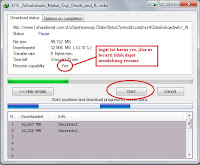
1. Ikuti gambar dibawah ini

ingat situs tempat anda mendownload harus mendukung resume.
setelah itu Pilih Start


2. Akan muncul tampilan seperti dibaawah ini


Pilih OK


3. Setelah itu muncul gambar seperti dibawah ini.

Jangan klik apapun disini,
di biarkan saja..


4.Setelah itu akan muncul tab or halaman baru di broswer anda. dimana situs tempat anda mendownload file itu

Setelah itu download lah seperti sebelumnya .


5. Ok jika telah mendownload ulang akan muncul seperti gambar dibawah ini


Nah idm anda akan otomatis meresume tanpa perlu otak atik url lagi


So, selamat mencoba & good luck

Credit :http://newdarku.blogspot.com/2013/09/cara-meresume-lewat-idm.html
Edited by setiawan_tkj

Minggu, 18 Agustus 2013

[Tutorial] Cara Mempercepat Kinerja Komputer Untuk Windows

[Tutorial] Cara Mempercepat Kinerja Komputer Untuk Windows

Halo sob, Kinerja komputer lama, sering lolat disaat genting !! tak perlu Khawatir kali ini saya akan membahas tentang cara menambah kecepatan kinerja komputer, dengan menambahkan ukuran Ram. Stop jangan keget dulu kita tak perlu mmbeli RAM,  cukup hanya dengan beberapa flashdisk yang kita punya. 

Anda tidak mempunyai flashdisk ? jangan khawatir Hardisk anda masih bisa dipakai, tidak punya keduanya jangan sukan pinjam juga ke teman, sahabat, dan bila perlu ketetangga anda. Tanpa basa basi lagi langsung ke tutorialnya di bawah ini cekidot :D :

Oh yaa kita tidak perlu mendownload apapun, karena sudah terinstal bersama program windows

1. Pertama-tama masukan flashdisk or hardisk anda ( Min Usb 2.0).

2. Klik kanan Flashdisk anda, setelah itu klik properties seperti gambar di bawah.


3. Pilih ReadyBoost seperti gambar di bawah. Setelah itu jangan lupa centang use this device. rubah kursor di dalam kotak biru ke maksimal setelah itu klik apply.


4. Kemudian akan muncul loading gambar seperti di bawah ini. Tunggulah hingga proses selesai setelah itu klik ok.


5. Cara mematikannya gampang kok, kembali ke cara 3 ganti centang ke Do Not Use this Device.
klik ok.

Mudahkan.

Note: 1 Flasdisk hanya dapat menambah 4 GB so persiapkan banyak flashdisk anda sebanyak mungkin. Ada pepatah mangatakan dari sedikit bisa menjadi bukit. Semoga postingan tutorial dari saya kali ini dapat membantu anda.

#Richard
#Semoga Bermanfaat

Jumat, 12 Juli 2013

[Tutorial] Cara Membuat Router PC di UBUNTU SERVER 11.04

[Tutorial] Cara Membuat Router PC di UBUNTU SERVER 11.04


Halo sobat blogger, kali ini saya akan membuat PC ROUTER yang terinstal UBUNTU SERVER 11.04 ,  di postingan [Tutorial] Cara Membuat Router PC di UBUNTU SERVER 11.04. Pada proses ini dinamakan ROUTING . yang berguna untuk menyalurkan koneksi internet dari server ke client. 

Tutorial ini saya dulu pernah lakukan pada saat masih sekolah SMK di jurursan Teknik Komputer Jaringan dan pada saat itu di ujiankan. Nah oleh karena itu proses routing ini sangat di butuhkan sebagaimana fungsi di atas. langsung saja cara-caranya di bawah ini :

[Tutorial] Cara Membuat Router PC di UBUNTU SERVER 11.04

1. Siapkankanlah pc yang sudah terinstal ubuntu server 11.04. kemudian nyalakan.

2. Login Username, dan masuk mode ROOT atau admin dengan mengetikkan perintah sudo su lalu masukkan password root.

3. Langsung menuju tkp untuk mengkonfigurasi pc router, ketikkan nano /etc/sysctl.conf

4. Kemudian carilah command #net.ipv4.ip_forward=1 kemudian hilangkan tanda # menjadi net.ipv4.ip_forward=1 kemudian simpan ctrl x lalu y lalu Enter

5. Lalu ketikkan echo "1" > /proc/sys/net/ipv4/ip_forward lalu Enter dan juga perintah ini

iptables -t nat -A POSTROUTING -o eth0 -j MASQUERADE lalu Enter

kedua script di atas merupakan script untuk konfigurasi Nat yg di butuhkan untuk menghubungkan koneksi internet di Router. jika Pc Server di restart perintah tersebut akan hilang dan routing hanya sementara saja

6. Agar perintah tersebut jika di restart akan jalan kita perlu menyimpannya di ...file /etc/rc.local dengan perintah nano /etc/rc.local , kemudian ketikkan script di atas diatas comman exit 0 .

7. konfigurasi router sudah berhasil.. restart pc server dengan perintah reboot.

8. Selesai..

#Semoga Bermanfaat
#Setiawan Jodi
[Tutorial] Cara Membuat Installer | Bootable Windows 7 di Flashdisk

[Tutorial] Cara Membuat Installer | Bootable Windows 7 di Flashdisk

Halo sobat blogger, Sedikit Pengetahuan saya tentang Windows 7 ini, saya hanya menshare ilmu tentang membuat instalan windows 7 di dalam flashdisk. biasanya instalan windows 7 itu berada di dalam DVD karena sizenya yang besar tidak memungkinkan untuk di masukkan ke dalam CD.

Agar lebih praktis atau lebih cepat di sini saya akan membuat instalan windows 7 itu ke dalam flashdisk, tidak semua flashdisk bisa di pakai untuk membuat instalan itu hanya flashdisk 4 GB ke atas yang bisa di gunakan, karena size instalan windows 7 itu berukuran kurang lebih 2 GB.

Nah langsung saja tutorial caranya di bawah ini :

1. Siapkan :
- DVD installer windows 7
- Flashdisk berukuran 4GB atau lebih
- Sebuah laptop atau PC


2. Masukkan DVD windows 7 ke laptop atau PC, kemudian masukkan juga Flashdisk ke dalam laptop atau PC. lalu klik kanan Properties pada Flashdik yang akan kita gunakan kemudian klik Format.


3. Setelah itu , pilih mode formatnya yaitu NTFS , kenapa NTFS karena NTFS merupakan file system berhubung Windows 7 ini system maka kita gunakan NTFS. kemudian klik Start.

4. Setelah klik start maka proses format di mulai jika sudah akan muncul tulisan format complete , kemudian klik OK.


5. Lalu buka Instalan DVD Windows 7 , seperti gambar di atas itulah file yang terdapat di dalam DVD Windows 7 itu. kemudian CTRL A atau Blok semua kemudian CTRL C atau copy, lalu buka Flashdisk yang sudah kita format tadi kemudian CTRL V atau paste di dalam Flashdisk tadi.


6. Proses Pengcopyan di mulai , tunggu sampai prosesnya selesai. biasanya tidak kurang dari 10 menit.


7. Proses Copy sudah selesai. Instalan Windows 7 di dalam Flashdisk siap di gunakan. Instalan ini sangat berguna bagi notebook atau laptop yang ingin menginstal ulang sistem operasinya menggunakan Flashdisk jika CD/DVD drivenya rusak seperti laptop saya. bisa juga di gunakan untuk menginstal di PC juga.. untuk menggunakannya pertama anda harus setting BIOS atau setting First Booting ke Flashdisk .

#Semoga Bermanfaat.....
#Setiawan Jodi

Kamis, 20 Juni 2013

Cara Membuat Artikel Atau Postingan Original

Cara Membuat Artikel Atau Postingan Original

Ilustrasi
Halo Sobat Blogger, Kali ini saya akan memposting mengenai bagaimana Cara Membuat Artikel Atau Postingan Original. Yah sobat semua pasti penasaran kan bagaimana sih membuat artikel original maupun postingan original.

Untuk caranya sih gampang cuman itu harus ada kemauan dari kita sendiri untuk maju kedepan dan jangan mengambil jalan pintas. Misal saja dari pada capek nulis lebih baik copas. Copas adalah hal yang tidak rahasia lagi di dalam dunia internet. Copas bisa aja asal sertakan sumbernya dan jangan sekalipun merubah apa saja yang di tulis dari sumber artikel tersebut.

Terkadang untuk Membuat Artikel Atau Postingan Original sangatlah sulit. Begitupun juga saya jujur saja Membuat Artikel Atau Postingan Original itu seperti berfikir lebih jauh tapi belum tentu hasilnya memuaskan yang banyak lah. :D. Untuk Artikel Atau Postingan Original itu lebih baik karena menurut situs pencari google tidak ada unsur copas dan plagiat karena kita membuatnya sendiri. 

Langsung saja tanpa basa basi saya berikan tips maupun Cara Membuat Artikel Atau Postingan Original. Silakan baca di bawah ini :

Cara Membuat Artikel Atau Postingan Original
  • Sebelum anda membuat postingan original sebaiknya anda siapkan ide dan pikiran anda untuk tema atau konsep artikel dan postingan yang mau di tulis.
  • Jangan biarkan konsep atau pikiran itu sama dengan yang beredar di internet. Biarkan saja artikel - artikel yang bertebaran di internet. Dan tanamkan saya mempunyai ide sendiri.
  • Segeralah berikan judul artikel atau postingan anda terserah.
  • Usahakan jangan copy konsep atau ide lain dari milik orang lain melainkan milik kita sendiri dan belum pernah ada sebelumnya di internet.
  • Untuk postingan dan artikel yang ada gambarnya usahakan agar gambar jangan ambil maupun copas di internet. Lebih baik jika gambar itu milik kita sendiri bisa dengan membuatnya atau foto dari kita sendiri.
  • Setelah semua sudah di selesaikan mulai dari judul, gambar, konten, maupun isi selesai berikan credits anda di bawah artikel maupun postingan itu. Dan berikan peringatan agar konten maupun artikel anda tidak di copy.
  • Nah Selesai anda sudah bisa Membuat Artikel Atau Postingan Original itu sendiri.
Begitulah Cara Membuat Artikel Atau Postingan Original yang saya bisa berikan. Untuk artikel yang kurang jelas atau kurang lengkap ya maklumi saja karena membuat artikel itu sulit dan tidaklah mudah. Sekian dan terima kasih.

#Pengunjung yang baik selalu meninggalkan komentarnya
#Semoga Bermanfaat
Cara Mengisi Tinta Ke Cartridge Printer Canon

Cara Mengisi Tinta Ke Cartridge Printer Canon

Canon CL41 Ink Jet Cartridge

Halo sobat blogger, Kali ini saya akan memposting maupun berbagi tentang bagaimana Cara Mengisi Tinta Ke Cartridge Printer Canon. Mengisi tinta untuk sebagian orang awam pastilah sulit dan kadang - kadang bisa beresiko terhadap catright itu sendiri maupun itu sendiri.

Berawal dari pengalaman saya untuk mengisi tinta ke catright, dulunya saya tidak bisa alhasil berbekal mencoba dan mencoba akhirnya bisa juga. Maklum lah biasa hanya manusia biasa dan orang awan juga saya dan tidak terlalu mengikuti trend perkembangan teknologi seperti saat ini.


Dari pada basa basi langsung saja saya bagikan Cara Mengisi Tinta Ke Cartridge Printer Canon. Lihat dan perhatikan dengan jelas cara maupun tutorial mengisi tinta printer canon di bawah ini :

Cara Mengisi Tinta Ke Cartridge Printer Canon

  • Siapkan peralatan dan bahan anda mulai dari tinta printer, pin/jarum, tisu dll
  • Langkah pertama nyalakan printer anda, kemudian lepaskan Cartridge dari printer.
  • Lepas stiker yang menempel pada catridge.
  • Perbesar lubang angin di Cartridge dengan menggunakan pin maupun jarum.
  • Setelah itu suntikkan jarum kedalam Cartridge.
  • Lalu tahan printer head dengan tisu kering.
  • Kemudian suntikkan tinta perlahan - lahan ke dalam Cartridge.
  • Tahan posisi tisu secukupnya, Agar tinta yang keluar tidak banyak tumpah
  • Bersihkan print head pada Cartridge dengan menggunakan tisu.
  • Yang terakhir, Cartridge dan printer siap di gunakan.
Begitulah Cara Mengisi Tinta Ke Cartridge Printer Canon yang saya bisa berikan. Jika ada kata maupun penjelasan yang kurang jelas saya mohon maaf. Sekian dan terima kasih.

#Semoga Bermanfaat

Rabu, 29 Mei 2013

Review Spesifikasi Nokia Lumia 925 Edisi Superman

Review Spesifikasi Nokia Lumia 925 Edisi Superman


Halo Sobat Blogger, Kali ini saya kan membagikan Review Spesifikasi Nokia Lumia 925 Edisi Superman . Handphone baru ini sangat unik dan menarik. Buat para fans Superman silakan untuk membeli handphone edisi kali ini. 

Berikut sekilas info untuk Nokia Lumia 925 Superman :

Nokia merilis Lumia 925 edisi spesial Superman pada 15 Juni 2013 mendatang di China, setelah pemutaran perdana film Man of Steel yang akan dilakukan pada tanggal 14 juni, sehari sebelumnya.

Seperti yang dilansir GSM Arena (26/5), sebenarnya edisi spesial Superman pada perangkat Nokia Lumia 925 ini merupakan perangkat yang sama dengan versi 'biasa', hanya saja pada casing belakang memiliki logo Superman yang menandakan bahwa smartphone tersebut merupakan edisi spesial.

Sebelumnya, Nokia juga pernah merilis sebuah ponsel bertemakan superhero pada tahun lalu. Diketahui, kala itu Nokia Lumia 900 edisi Batman.

Tidak hanya berbeda pada tampilan casing saja, pada edisi Superman ini, Nokia Lumia 925 juga akan dibekali software yang berisikan tentang aplikasi Man of Steel. Adapun beberapa aplikasi tambahan tersebut, antara lain wallpaper, ringtone, dan DC Comics tentang Man of Steel.

Untuk harga, smartphone berbasis Windows Phone bertemakan Superman ini akan dibanderol dengan harga USD 652 dolar, atau setara dengan Rp 6,3 juta. Sayangnya, belum ada konfirmasi yang menjelaskan Lumia 925 Superman ini akan hadir secara global.


Berikut Spesifikasi Nokia Lumia 925 Superman :

Nokia Lumia 925 edisi spesial bagi pencinta Superman akan segera hadir di China bulan depan. Fitur-fitur yang dipasang masih sama seperti Lumia 925 yang sebelumnya.

Sebagaimana Lumia 925, edisi Superman mengusung layar AMOLED ClearBlack berukuran 4,5 inci dengan resolusi 768x1.280 piksel. Prosesor yang digunakan Snapdragon berinti dua dengan kecepatan 1,5GHz. Kapasitas memori RAM 1GB, kapasitas memori penyimpanan internat 16GB.

Nokia memasang dua kamera yang beresolusi 8,7 Megapiksel untuk kamera belakang dan 1,2 Megapiksel untuk kamera depan. Sistem operasi yang dipakai Windows Phone 8. Sedangkan kapasitas baterainya 2 ribu mAH.


#Semoga Bermanfaat
#Setiawan Jodi

Referensi : Merdeka.com
            MetrotvNews.com

Minggu, 26 Mei 2013

Tips Bagaimana Merawat Laptop/Netbook Dengan Baik

Tips Bagaimana Merawat Laptop/Netbook Dengan Baik

Halo Sobat Blogger,

Kali ini saya akan memberikan informasi menegenai bagaimana cara merawat laptop atau notebook yang baik. Langsung saja simak penjelasannya di bawah ini.

Laptop adalah barang elektronik yang sangat sensitif bila tidak di jaga secara baik dan tidak melakukan perawatan dengan benar maka Laptop anda akan sering masuk ke tempat service Laptop.Komponen Laptop juga sangat Mahal di bandingkan dengan Komponen PC.Untuk menghindari merogoh uang saku anda sebaiknya anda melakukan Tips Bagaimana Merawat Laptop/Netbook Dengan Baik yaitu :

1. Jangan sembarangan mendownload software gratis dari internet.

Terlebih lagi misalnya software yang seolah-olah sebagai suatu antivirus. Gunakan software-software yang telah Anda dapatkan dari paket laptop yang Anda beli. Risiko virus bisa merusak ke dalam laptop Anda jika Anda sembarangan menggunakan software dari internet. Jika Anda tetap ingin menggunakan software hasil download, maka pastikan sudah Anda scan software tersebut dengan antivirus yang Anda miliki.

2. Jangan memberikan Penutup apapapun termasuk sarung Laptop pada saat Laptop anda dalam keadaan menyala karena berdasarkan pengalaman Laptop teman saya Processor Laptopnya akan mati karena sirkulasi udara yang tidak ada di bawah permukaan Laptop

3. Menurut survei, kerusakan laptop yang paling umum terjadi pada harddisk dan LCD display/layar. Kerusakan harddisk diakibatkan benturan atau terjatuh. Kerusakan LCD biasanya karena terpapar sinar matahari dan tekanan fisik.

4. Rapikanlah kabel-kabel adaptor atau kabel lain yang sedang terhubung dengan laptop, jangan sampai membuat orang lain tersandung.

5. Selain kerusakan harddisk dan LCD, tumpahan cairan adalah penyebab kerusakan laptop yang paling umum, atau pakai selembar film-transparan yang disebut ‘keyboard protector’.

6. Hindari Getaran dan Jauhkan laptop dari alat pengeras suara, misalnya loudspeaker, mesin/kendaraan berat, dan sumber getaran lainnya.

7. Hindarkan laptop dari sinar x-ray di airport.

8. Jaga kebersihan laptop, lap dengan kain bersih atau kapas agar bebas debu.

9. Lindungi modem laptop. Gunakan modem yang mempunyai fitur digital-line guard. Karena fitur ini akan menjaga modem dari kerusakan jika secara tidak sengaja mencolokkan kabel modem ke jack telpon digital PABX atau jalur ISDN. Dan berhati-hatilah ketika akan mencolokkan kabel telepon ke laptop karena kawat logam dalam konektor modem laptop sangat tipis dan mudah bengkok.

10. Dalam iklim Asia, suhu yang lembab bisa jadi masalah besar untuk laptop yang dirancang di Amerika Serikat. Untuk mengurangi kemungkinan masalah, pastikan laptop tersimpan di tempat yang kering dan sejuk. Jika laptop tidak digunakan untuk waktu yang lama, simpanlah laptop dalam wadah yang rapat dan masukkan silica gel . Silica gel ini seperti halnya yang terdapat dalam botol obat, kemasan barang2 elektronik (bungkusan kecil bertuliskan ‘Dessicant Silica Gel’). Atau bisa dibeli di toko bahan kimia. Silica gel ini merupakan bahan kimia yg bersifat Higroskopis (menyerap uap air / kelembaban).

11. Listrik padam dan gangguan tegangan dapat terjadi sewaktu-waktu, di rumah, di kamar hotel atau di kantor. Jika memungkinkan, gunakanlah ’surge-protector’ jika sedang menggunakan AC outlet. Dan jangan lupa membuat back-up data secara rutin.

12. Gunakanlah selalu tas laptop ketika sedang bepergian.

13. Jika ingin membungkus laptop untuk dikirim atau untuk keperluan lain, gunakanlah kotak pelindung yang kuat, dan bungkuslah dengan busa atau spons yang dapat menyerap getaran.

14. Jangan sekali-sekali meletakkan benda berat di atas laptop.

15. Jika laptop bermasalah, jangan mencoba untuk membongkar sendiri. Sebaiknya serahkan ke teknisi atau service-center terdekat. Karena mungkin saja kerusakan malah akan menjadi semakin berat. Khusus untuk laptop yang masih dalam masa garansi - membongkar laptop dapat merusak sticker garansi (warranty seal) yang masih melekat pada laptop.

16. Ketika akan mengangkat laptop yang sedang terbuka, jangan mengangkatnya sambil memegang pada bagian display/layar, angkatlah pada bagian bawah/keyboard

17. Jangan memasukkan disket pada bagian sudutnya. Memasukkan disket setengah-setengah dapat merusak disk-drive. Begitu juga ketika membuka atau menutup tray drive CD-ROM/DVD-ROM untuk memasukkan atau mengeluarkan disk. Jangan menyentuh lensa pada tray CD-ROM. Peganglah compact-disc pada bagian pinggir, bukan pada permukaan disk.

18. Jangan mencolokkan kabel modem laptop pada PBX (private branch exchange) atau saluran telpon digital. Laptop hanya dapat menggunakan saluran PSTN (public-switched telephone network). Penggunaan saluran telpon selain PSTN dapat merusak modem laptop.

19. Rawatlah baterai laptop, jangan sampai bocor karena dapat merusak slot baterai.

20. Jangan pindah-pindahkan laptop pada saat masih hidup. Laptop yang sedang hidup berarti harddisknya juga sedang bekerja sehingga apabila digerakkan dapat menyebabkan head harddisk menggores cylinder sehingga akan berakibat fatal.

21. Jauhkan laptop dari medan magnet yang kuat, bahan cair dan sumber panas/dingin atau perubahan suhu yang ekstrim.

22. Hindari sinar matahari langsung dan pastikan laptop selalu diletakkan pada permukaan yang rata.

23. Kartu Garansi anda Jangan Sampai Hilang dan apabila terjadi kerusakan Fatal terhadap Laptop anda Bawa ke tempat Toko pada saat anda Membeli Laptop dulu.

#Semoga Bermanfaat


Referensi : Forum Chibi Cyber

Sabtu, 11 Mei 2013

Update Terbaru Google Translate Bahasa Jawa to Indonesia

Update Terbaru Google Translate Bahasa Jawa to Indonesia


Halo Sobat Blogger,

Kali ini saya kan membagikan informasi yang menarik nih. Yah Google Translate merupakan tools milik google yang di gunakan untuk mengartikan bahasa dari seluruh dunia mulai dari bahasa di eropa, amerika, asia bahkan di negara - negara kecil sekalipun.

Pada kali ini Google Translate Mengupdate Toolsnya tersebut dengan tambahan Bahasa Jawa. Unik juga tapi Bagus. Bahasa Jawa ini bisa dari Jawa TO Indonesia Maupun Sebaliknya. Langsung saja untuk Melihat atau menuju ke lokasi Bahasa Jawa TO Indonesia tau sebailknya di link di bawah ini :


#Semoga Bermanfaat 
Setiawan Jodi

Kamis, 09 Mei 2013

[Tips] 11 Sistem Operasi Linux Yang Wajib Di Pilih

[Tips] 11 Sistem Operasi Linux Yang Wajib Di Pilih

Halo Sobat Blogger, Kali ini saya akan menshare 11 Sistem Operasi Linux Yang Di Gemari Saat Ini. Linux saat ini merupakan sistem operasi open source yang beredar luas di dunia apa lagi di indonesia. Langsung saja simak 11 Sistem Operasi Linux Yang Di Gemari Saat Ini di bawah ini :

Linux merupakan salah satu jenis sistem operasi yang sedang tumbuh dan berkembang d ikalangan pengguna komputer saat ini, di mana sistem operasi yang banyak sedang banyak dipergunakan yaitu Windows XP yang akan pensiun pada tahun 2014. Maka sistem operasi Linux mungkin bisa dijadikan sebagai sistem operasi alternatif jika Anda tidak memiliki uang yang cukup banyak untuk melakukan upgrade ke Windows 7 ataupun Windows 8 yang harganya bisa dua kali lipat lebih mahal dari Windows XP.

Kali ini Paseban akan mengulas mengenai distro Linux favorit yang banyak digunakan atau menjadi distro favorit di kalangan pengguna sistem operasi Linux. Sistem operasi Linux sangat stabil dan dapat diandalkan dalam hal penggunaannya. Linux juga menyediakan beberapa aplikasi serta utilitas yang dapat membantu Anda untuk mengelola berbagai jenis pekerjaan agar kinerja Anda dapat berjalan efektif. Sebenarnya banyak sekali distro Linux yang sudah dibuat maupun dirilis, namun kali ini Paseban akan mengulas 11 distro Linux yang paling banyak dipergunakan saat ini.

Linux Mint

Linux Mint adalah sebuah sistem operasi komputer yang berbasiskan pada Ubuntu. Sistem operasi ini pertama kali diluncurkan/dirilis pada tahun 2006 oleh Clement Lefebvre. Linux Mint adalah salah satu distro Linux yang cukup populer. Alasan di balik popularitas Linux Mint adalah karena desain tampilannya yang user friendly, mudah untuk melakukan berbagai proses menginstal aplikasi, serta tersedia dukungan aplikasi multimedia yang cukup lengkap, handal dan juga aman.

Linux Mint juga dilengkapi dengan dukungan berbagai perangkat lunak dan aplikasi seperti Java, browser web Plugin seperti adobe flash dan masih banyak lagi yang secara default tidak diinstal oleh distributor Linux lainnya. Linux Mint akan memberikan Anda sebuah pengalaman yang hampir sama seperti saat Anda menggunakan Microsoft Windows. Sistem operasi ini dibangun berdasarkan Ubuntu dan Debian serta memberikan dukungan lebih dari 30.000 paket perangkat lunak (software packages).

Ubuntu

Ubuntu juga termasuk kedalam sistem operasi komputer yang dibuat berdasarkan distribusi dari Debian. Sistem operasi Ubuntu ini didistribusikan sebagai perangkat lunak bebas dan juga sumber terbuka (open source). Ubuntu sendiri berasal dari sebuah kata Afrika yang berarti "Kemanusiaan untuk orang lain". Ubuntu didirikan sebagai platform server perusahaan pada tahun 2004. Rilis pertama Ubuntu didasarkan pada GNOME Desktop, kemudian ditambahkan edisi KDE, Kubuntu, dan edisi server.

Ubuntu adalah salah satu sistem operasi/distro Linux favorit yang cukup aman dipergunakan bagi para pemula yang masih belajar Linux, Anda bisa berselancar dengan aman saat terhubung ke internet, Semua jenis file dan data akan tetap dilindungi dan dijaga kerahasiaannya. Ubuntu sendiri memiliki fitur inbuilt firewall dan perlindungan virus untuk menghindari spam dan segala jenis serangan malware. Ubuntu juga dapat bekerja sangat baik dengan berbagai jenis perangkat aplikasi seperti plugin kamera, printer atau dipergunakan sebagai MP3 player dan berbagai hal lainnya.

Mageia

Mageia adalah sistem operasi komputer berbasis lisensi GNU/ Linux dan perangkat lunak bebas untuk dipergunakan semua orang. Sistem operasi ini dibentuk oleh tim France Company, sebuah organisasi yang menghasilkan distro Mandriva Linux. Versi pertamanya sendiri dirilis pada bulan September 2010. Versi kedua dirilis di bulan Mei 2012. Mageia tersedia dalam rilis GNOME 3.4, KDE4 SC 4.8.2, LXDE, XFCE 4.9, Razor-Qt dan E17. Mageia ini sangat stabil untuk diperguanakan dan juga dapat diandalkan serta tidak membutuhkan hardware dengan spesifikasi yang tinggi.

Sistem operasi Megeia dapat berjalan pada prosesor Intel, AMD atau prosesor VIA. Memori RAM minimum untuk dapat menjalankan Linux Mageia yaitu sebesar 512MB RAM. Serta membutuhkan memori penyimpanan hardisk yang kecil yaitu sebesar 6GB, idealnya yang dibutuhkan hanya 1GB ruang penyimpanan untuk alokasi sistem.

Sistem operasi ini adalah sebuah proyek publik dan organisasi nirlaba yang bertujuan untuk membangun aplikasi-aplikasi besar untuk dipergunakan oleh masyarakat luas. Sistem operasi Mageia juga termasuk kedalam sebuah sistem operasi yang user-friendly, stabil dan sangat cocok digunakan untuk para pemula (newbie) yang ingin belajar Linux.

Fedora

Fedora adalah sistem operasi dan perangkat lunak open source. Anda dapat menggunakan Fedora sebagai pengganti/alternatf pilihan dari sistem operasi Microsoft Windows ataupun sistem operasi Apple Mac OS. Linux Fedora didistribusikan oleh Red Hat, sebuah perngembang teknologi open source terpercaya di dunia. Red Hat berkontribusi untuk Fedora untuk mendorong kerja sama dan menciptakan teknologi perangkat lunak baru. Semua insinyur serta anggota tim bertanggung jawab terhadap produk Red Hat Linux Enterprise yang menggunakan Fedora sebagai sebuah penelitian terbuka (open research). Hal ini memungkinkan Anda untuk bereksperimen dengan berbagai teknologi baru secara langsung.

OpenSuse

Sistem operasi OpenSuse dibangun/didasarkan pada lisensi GNU / Linux. OpenSuse adalah sistem operasi bebas dan open source yang dapat dijadikan sebagai alternatif pengganti lainnya untuk sistem operasi Microsoft Windows. Linux OpenSuse cocok untuk dapat dipergunakan untuk semua jenis perangkat seperti laptop, desktop PC, server, PC multimedia untuk di rumah maupun kantor. OpenSuse merupakan salah satu distro terkemuka diantara GNU / Linux dan juga merupakan salah satu distro yang tertua.

OpenSuse merilis versi baru setiap 8 bulan sekali. Setiap rilis menyediakan berbagai jenis update keamanan untuk periode 18 bulan. Selain memberikan Anda stabilitas dan kinerja yang baik termasuk skalabilitas yang lebih baik dari manajemen memori virtual dan pemisahan terminal users’ tasks. OpenSuse dilengkapi fitur dari GNOME 3.6, Xfce 4.10 dan LXDE 1.1 bersama dengan KDE Plasma Desktop terbaru 4.10 sebagai alternatif. Selain itu OpenSuse juga mencakup GNOME Shell yang akan menjadi sebuah bagian dari generasi yang akan datang dari GNOME 3. Semua perangkat lunak ini terintegrasi satu sama lain untuk sebuah kinerja fungsionalitas aplikasi untuk dipergunakan ke dalam sistem berat maupun yang sangat ringan seperti Xfce dan LXDE.

OpenSuse memperkenalkan tumbleweed repositori rilis terbaru sebagai pilihan untuk membuat sistem Anda agar dapat diperbarui secara terus menerus. Tumbleweed ini berisi versi terbaru dari perangkat lunak seperti Firefox, Thunderbird yang akan membuat Anda agar lebih mudah untuk melakukan proses update dari aplikasi maupun sistem operasi.

Debian

Debian adalah salah satu sistem operasi Linux yang tertua dan paling banyak digunakan oleh sistem operasi komputer di seluruh dunia. Debian dikembangkan oleh para programmer relawan dari seluruh seluruh dunia atas dasar pengembangan terbuka (open source) untuk dilakukan berbagai penambahan fungsi dan fitur baru pada setiap rilis versi terbarunya. Pengembangan Debian juga didukung oleh sumbangan melalui SPI, yaitu sebuah organisasi non profit untuk proyek-proyek open source.

Debian adalah open source dan bebas di bawah lisensi GNU. Namun ada banyak fakta penting lainnya yang telah membuat Debian OS dipilih sebagai pilihan utama dari jutaan pengguna di seluruh dunia. Debian adalah sistem operasi berbasis Unix sehingga dapat digunakan sebagai sistem operasi desktop maupun server yang dapat digunakan sebagai solusi serbaguna, tidak peduli apakah Anda seorang administrator server atau sebagai user biasa. Sistem operasi Debian ini sangat mudah untuk diinstal pada komputer maupun pada server, serta hadir dengan lebih dari 26000 paket dukungan untuk para penggunanya.

Arch

Arch adalah tambahan distro terbaru untuk Linux saat ini, Arch pertama kali dirilis pada tahun 2002 dan dirancang sebagai "Rolling Release" yang berarti setelah Anda menginstal perangkat lunak operasi Arch menggunakan built-in package management, maka sistem akan selalu memiliki versi terbaru yang diinstal otomatis pada setiap periode waktu tertentu, Anda tidak perlu melakukan reload OS untuk mendapatkan versi terbaru. Rolling Release juga memiliki beberapa implikasi yang lebih menarik, dibutuhkan waktu berbulan-bulan atau tahun untuk menggabungkan teknologi baru. Instalasi Arch Linux termasuk Kernel terbaru, di mana paket distribusi hanya akan disertakan setelah rilis berikutnya.

CentOS

CentOS adalah sebuah sistem operasi enterprise yang dibangun dengan Linux framework. Sistem operasi ini pertama kali dirilis pada tahun 2004 dan merupakan salah satu yang terbesar dan populer di kalangan pengguna Linux. CentOS dapat dipergunakan dan juga dikembangkan secara gratis, sistem operasi CentOS bukan ditujukan untuk pemula, Namun CentOS ditujukan untuk para pengguna server yg memiliki pengetahuan lebih, memiliki kemampuan penggunaan Linux, serta pengguna yang mampu melakukan pemprograman computer, dan juga mengetahui system/aplikasi yang sedang berjalan saat ini.

Ada berbagai perbedaan yang membuat CentOS menjadi unik dari distro Linux lainnya. Selain populer karena sistem operasinya berbasiskan arsitektur Red Hat Linux yang sangat stabil, sistem operasi ini juga memiliki pembaruan dan jadwal dukungan yang panjang. Linux CentOS adalah alternatif gratis untuk siapa saja yang menginginkan kestabilan dan juga dukungan dari Red Hat.

PCLinuxOS

PCLinuxOS adalah sebuah sistem operasi Linux yang user-friendly serta sistem operasi komputer berbasis open source. Distribusi Linux ini dirilis dengan edisi LiveCD yang memungkinkan penggunanya untuk dapat mencoba PCLinuxOS tanpa harus menginstalnya pada komputer/laptop Anda, artinya Anda dapat menggunakannya dari Sebuah keeping CD/DVD/USB drive dan Anda juga dapat menginstalnya pada harddisk sesuai pilihan Anda. Sistem operasi ini memiliki sistem manajemen paket APT package management system yang berguna untuk memudahkan instalasi aplikasi perangkat lunak.

PCLinuxOS memiliki paket lebih dari 12000 RPM perangkat lunak yang tersedia dari repositori. Sistem operasi ini memiliki script yang disebut "mylivecd". Script ini memungkinkan pengguna untuk mengambil snapshot saat proses instalasi hard drive mereka seperti pada pengaturan, aplikasi, dokumen dll. PCLinuxOS juga memungkinkan Anda untuk mengkompresnya kedalam CD / DVD dari sebuah image ISO. Dengan bantuan ini Anda dapat mengambil kembali dari data pengguna dan juga membuat Anda sendiri LiveCD / DVD.

Puppy Linux

Menurut situs pelacakan distro "Distrowatch", Puppy Linux adalah salah satu dari dua puluh distro Linux paling populer di seluruh dunia. Sistem operasi Linux ini mencakup semua aplikasi yang diperlukan untuk penggunaan sehari-hari, mudah dipergunakan tidak peduli apakah Anda baru mengenal Linux atau terbiasa menggunakan sistem operasi Windows. Puppy Linux ringan untuk dipergunakan dan dapat bekerja dengan meskipun Anda memiliki kapasitas hard disk terbatas.

Sistem operasi Puppy juga dapat memberikan sebuah pengalaman penggunaan yang baik untuk sebuah PC yang sudah tua atau “jadul”. Anda dapat menginstal dan juga dapat melakukan boot dari perangkat bootable USB seperti Memory, Hard disk, CD atau DVD, rewritable CD dan DVD dan antarmuka jaringan. Puppy tidak didasarkan pada distribusi yang lain.

Backtrack / Kali Linux

BackTrack menyediakan akses mudah untuk tools komprehensif yang berhubungan dengan keamanan, mulai dari Port Scanner sampai Password Scanner. Dukungan fungsi Live CD dan Live USB mengijinkan pengguna untuk me-boot BackTrack secara langsung dari media penyimpan portabel tanpa harus melakukan penginstallan pada hardisk secara permanen. Namun, sekarang lebih mengembangkan Kali Linux. Sistem operasi ini ditujukan bagi ahli keamanan dalam sebuah sistem komputer,

#Semoga Bermanfaat
Referensi : Paseban.com
[Tips] Inilah 3 Keunggulan Menggunakan Akun Gmail dari Google

[Tips] Inilah 3 Keunggulan Menggunakan Akun Gmail dari Google

Halo sobat blogger, Kali ini saya kan menshare 3 Kelebihan Akun Gmail Google di banding dengan email lainnya seperti yahoo, hotmail dan lain - lain. Langsung saja simak 3 Kelebihan Akun Gmail Google di bawah ini :

Saat ini Gmail menjadi fasilitas email yang sepertinya paling power full saat ini, integrasi dengan Google Drive hingga attachment-nya max 10GB, Google+ dan berbagai fitur tambahan lainnya yang mempermudah kerja pengguna Gmail. 

Integrasi ini membuat pengguna email semakin tertarik menggunakan Gmail, selain itu menggunakan Gmail juga tidak sulit walau integrasinya dengan berbagai fitur lainnya. Ini membuat kelebihan Gmail menjadi power full, navigasinya dibuat mudah untuk diphami. Sepertinya Google memang ingin menguasai semua lini internet, bahkan bukan hanya internet smartphone dan tablet juga.

Namun, dengan banyaknya fitur yang ada pada Gmail mungkin kita melewatkan beberapa hal penting tetapi sebenarnya fitur itu merupakan fitur luar biasa dalam menggunakan akun Gmail. Karena itu, bagi Anda pengguna Gmail jangan sampai melewatkan kelebihan Gmail yang luar biasa ini. Berikut beberapa fitur Gmail yang penting dan luar biasa dalam menjalankan tugas sehari-hari.

Maintain Inbox Zero Dengan Memasang Filter

Filter merupakan fitur yang bagus dan penting, Anda bisa inbox yang ada di akun dengan berbagai ketentuan yang bisa dipilih sendiri. Jika email jumlah inboxnya sedikit, mungkin tidak perlu menggunakan filter juga tidak apa-apa. Namun seiring waktu inbox Anda akan menumpuk dan mulai bingung mana yang penting dan mana yang tidak penting. Menghapus semuanya agar bersih, sepertinya bukan cara yang baik. Satu persatu? Memakan waktu yang cukup lama, karena itu Anda membutuhkan fitur Filter untuk bisa memaintain inbox dengan benar dan memperkecil kesalahan dalam menghapus.

Dengan berbagai pengaturan Anda bisa menyaring inbox yang menumpuk, baik itu mencari email dari seseorang atau memang ingin menghapus email masuk. Bagusnya, filter ini bukan hanya berdasarkan pengirim saja, masih banyak penyaring lain seperti format file, subject dan lain sebagainya. Setelah Anda menggunakan filter, setiap masuk akun Gmail Anda langsung bisa membuka filter-filter yang telah Anda buat dan tidak terganggu dengan inbox-inbox lainnya. Sangat berguna bila Anda sering berkirim surat elektronik dengan orang lain atau memiliki toko online.

Mesin Penjawab Otomatis dengan Canned Response

Ini merupakan fitur yang sangat membantu pengguna Gmail, dengan fitur ini Anda bisa membalas email dari orang-orang dengan jawaban yang sama. Misalnya Anda adalah seorang pedagang online, produk Anda laku keras. Untuk mengucapkan terimakasih pada para pembeli tersebut, Anda mengucapkannya melalui email. Bila ucapannya sama, Anda tinggal mengelompokkan pembeli dalam satu grup dan mengirim email satu kali saja. Semua yang ada di dalam grup tersebut akan mendapat email Anda tadi. Ini seperti email broadcast, jadi Anda tidak perlu mengirim email satu persatu ke pelanggan.

Bukan hanya pada perdagangan hal ini bisa digunakan, Anda juga bisa menggunakannya untuk pemberitahuan sebuah event pada teman-teman atau ketika ada ujian mendadak besok di kelas Anda. Gunakan ini untuk mengirim kepada teman-teman Anda. Untuk menerapkan canned response, Anda bisa masuk ke menu compose dan klik ikon More Option yang berada paling pojok kanan bawah jendela pesan baru. Namun sebelumnya, Anda harus membuat grup kontak dari penerima canned response ini. Misalnya teman, kantor, kelas, pelanggan dan lain sebagainya. Hanya dengan sekali klik semua yang ada di grup akan menerima email Anda.

Mengatur hubungan dengan pelanggan dan projek Anda

Untuk melakukan hal ini memerlukan fitur tambahan yaitu add-on untuk browser Anda. Walaupun Gmail sudah memiliki hampir semuanya Anda bisa menambahkan fitur lain yang membuat kelebihan Gmail semakin powerfull. Extensions ini adalah Boomerang dan Streak, keduanya bisa digunakan di Chrome, Firefox dan Safari.

Dengan Boomerang Anda bisa membuat jadwal email dan pengingat untuk email, membuat email dan mengarsipkannya kemudian menjadwalkan kapan email tersebut dikirim. Dan memastikan dengan pengingatnya ketika email tersebut telah dijawab penerimanya. Anda juga bisa membuat jadwal untuk ucapan selamat ulang tahun pada teman sehingga sepertinya Anda tidak akan pernah lupa ulang tahun teman-teman Anda. Untuk versi gratis, Anda hanya diperbolehkan mengirim email dengan menggunakan Boomerang 10 email per bulan. Untuk yang berbayar, Anda bisa memilih sendiri sesuai dengan kebutuhan Anda.

Streak merupakan add-on untuk mengatur projek untuk tim Anda, jadi Anda bisa berkomunikasi dengan mudah seperti halnya bertemu dengan semua tim membicarakan proyek dan menyerahkan hasil projek mereka atau laporannya. Add-on ini bisa menyusun projek Anda dari awal hingga akhir.

#Semoga Bermanfaat
Referensi : Paseban.com